

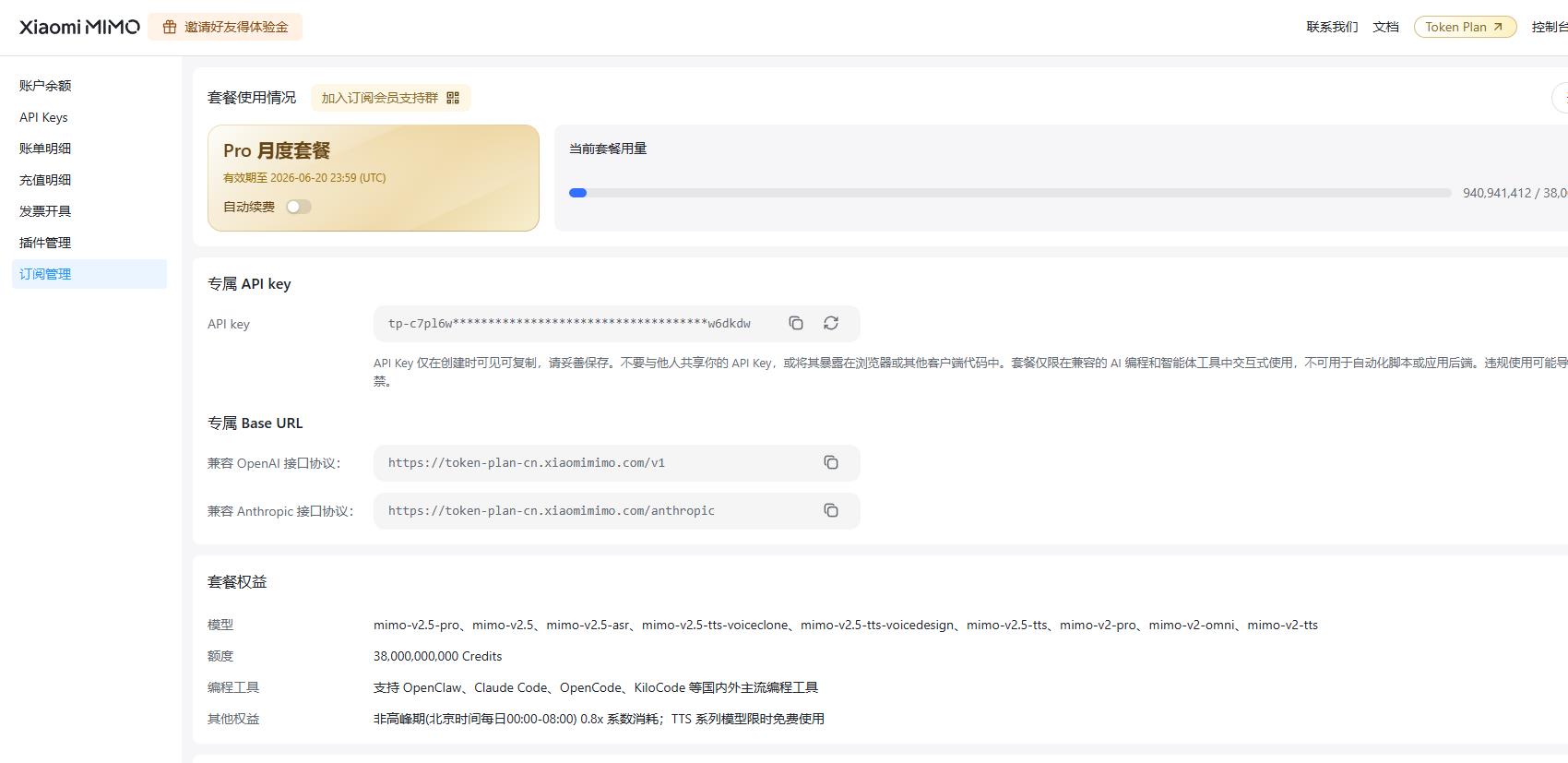
首先我们需要有小米大模型的API key 站长使用的是订阅套餐订阅套餐还是挺便宜的小米最近还大搞活动七亿token变成了580亿给我都吓了一跳小米还是那个小米
整体的使用体验还是很不错的,比豆包那些什么免费的ai强的不是一星半点下面是配置的教程和食用方法
我们需要的是API key 和兼容 Anthropic 接口协议Claude 属于 Anthropic 系列模型,必须选用第二条地址
https://token-plan-cn.xiaomimimimo.com/anthropic
这两个参数是我们必须要拿到的接口和key
其次是下载Visual Studio Code下载完成安装打开再箭头指向的地方下载插件搜索(Claude Code for VS Code)
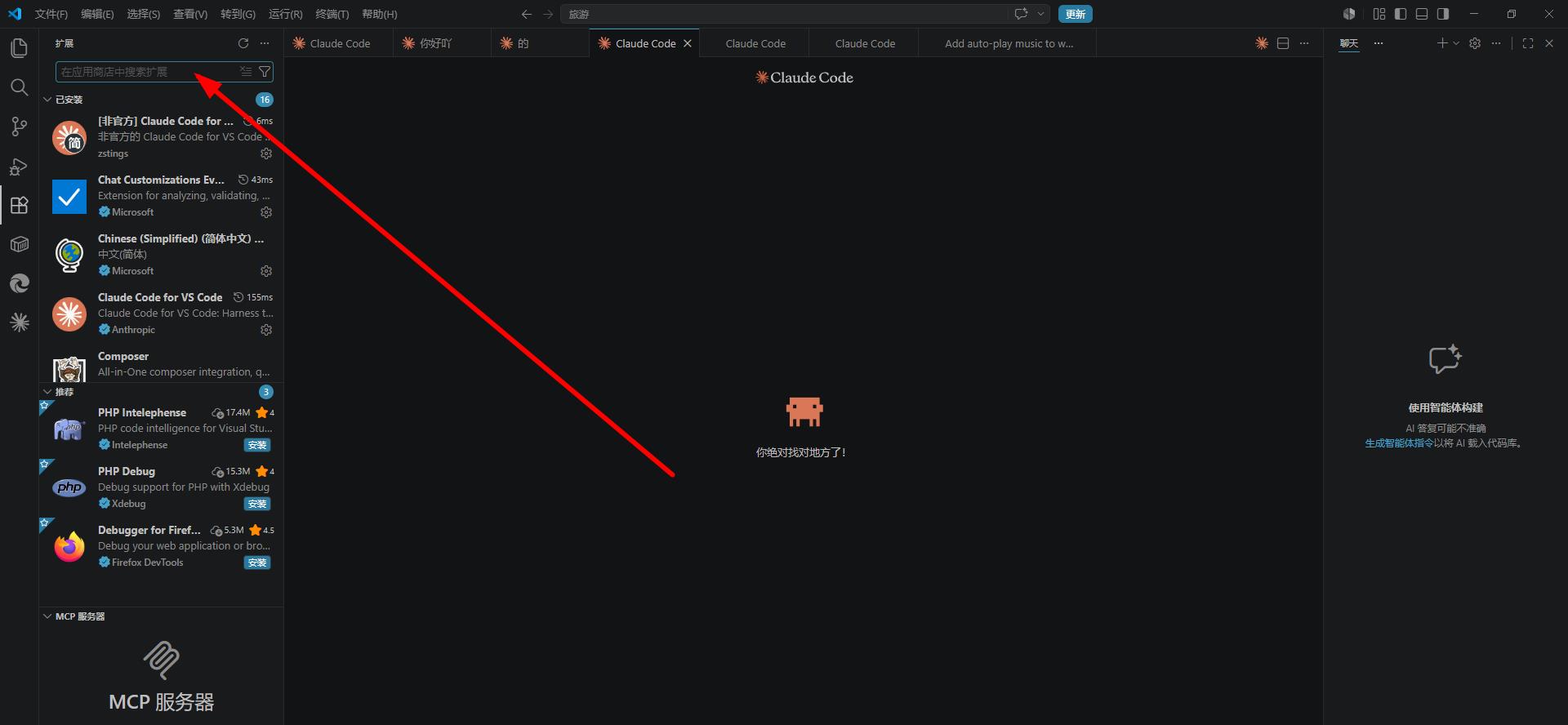
下载安装成功即可其他的就需要 在我们的文件里面配置了 我们需要配置两个参数
我们需要绕过Claude Code 的登录让他直接使用小米的模型
在你的电脑c盘win系统默认是C:\Users\用户名
搜索或者是创建文件.claude.json 文件里面内容如下:
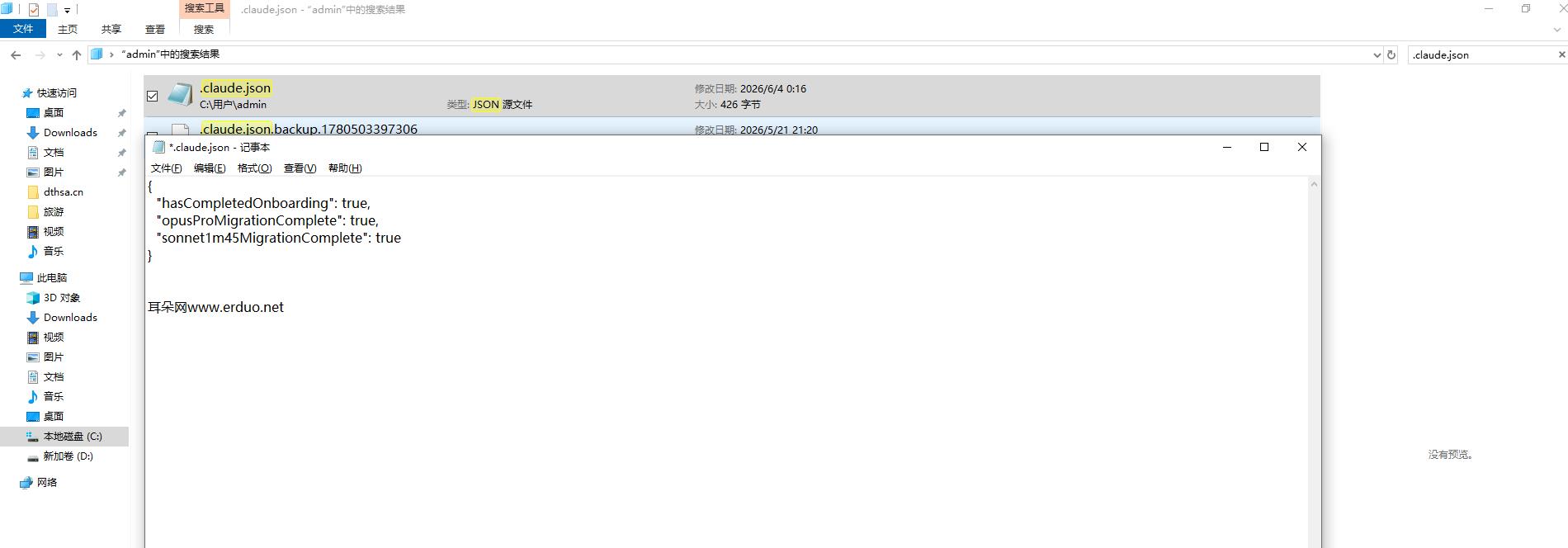
{
"hasCompletedOnboarding": true,
"opusProMigrationComplete": true,
"sonnet1m45MigrationComplete": true
}
保存后配置另外一个文件
也是在系统默认是C:\Users\用户名里面搜索就到就全盘搜索试试
搜索在 .claude 的文件夹里面找下 settings.json没有则新建一个配置 mimokey地址和你的 Key
配置如下
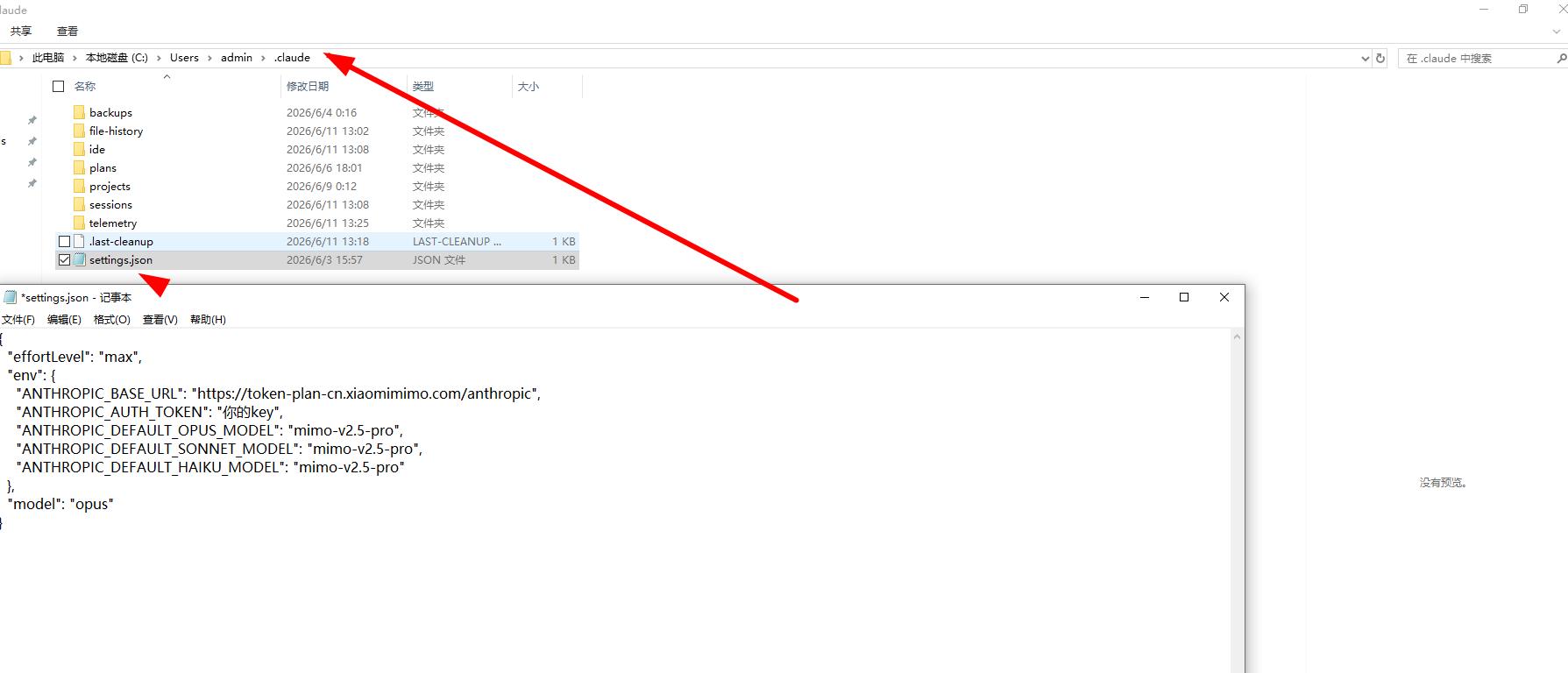
{
"effortLevel": "max",
"env": {
"ANTHROPIC_BASE_URL": "https://token-plan-cn.xiaomimimo.com/anthropic",
"ANTHROPIC_AUTH_TOKEN": "你的key",
"ANTHROPIC_DEFAULT_OPUS_MODEL": "mimo-v2.5-pro",
"ANTHROPIC_DEFAULT_SONNET_MODEL": "mimo-v2.5-pro",
"ANTHROPIC_DEFAULT_HAIKU_MODEL": "mimo-v2.5-pro"
},
"model": "opus"
}
配置完保存
一定要重新重启 Visual Studio Code他才会生效
打开 VS Code在你的 右上角可以看见 Claude Code 像烟花一样的图标
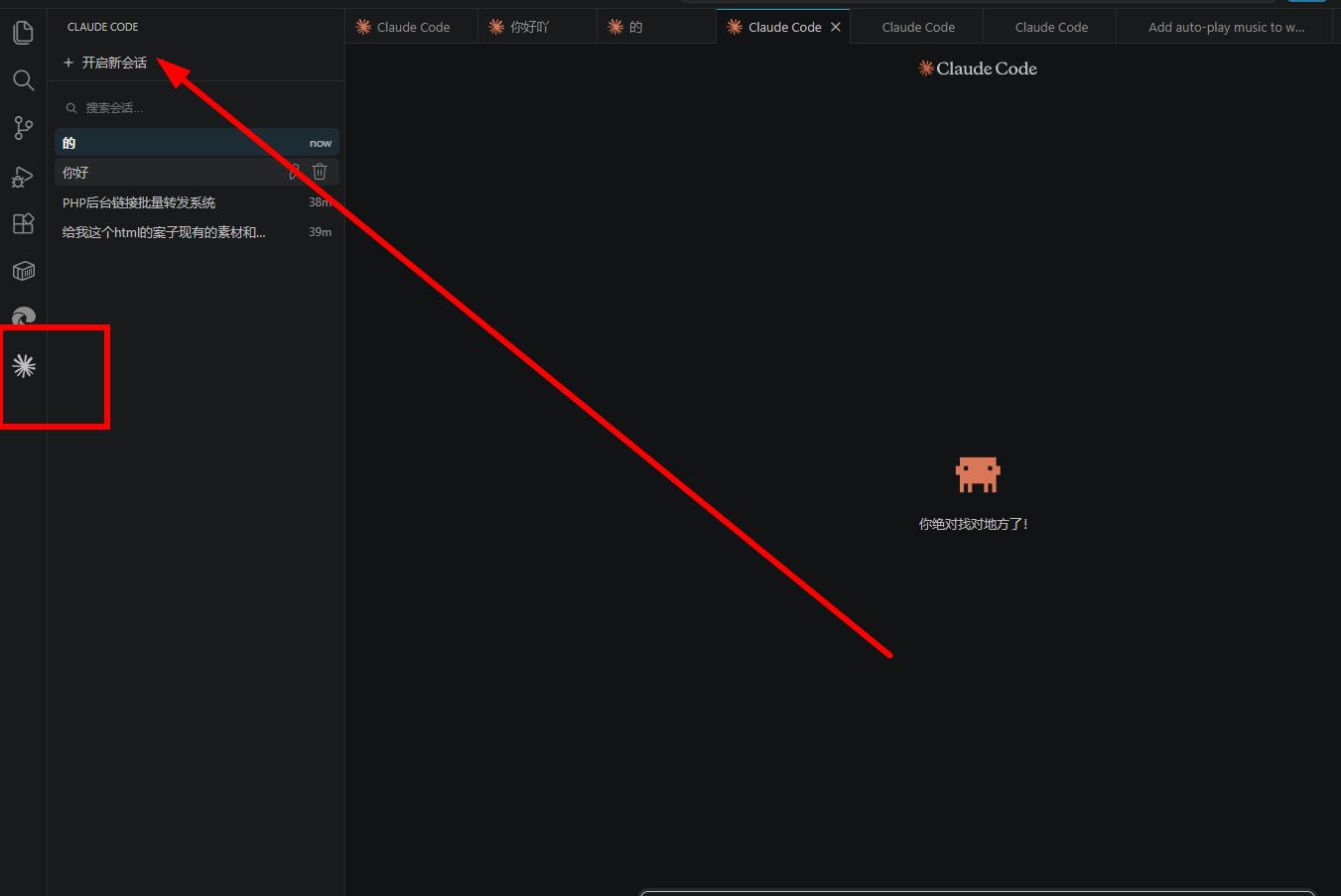
如果配置完了还是有问题显示要登录或者是对话框发送一直没反应 发送对话一直没回复就多重启几遍Visual Studio Code再进去就会好
这是站长使用发现的几个bug
配置没问题直接就可以正常对话了 也不会出现登录什么的鬼东西,现在你可以让他给你写代码什么的了

还不错